
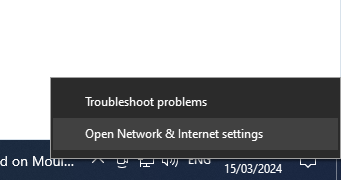
- వైఫై చిహ్నంపై కుడి-క్లిక్ చేసి, "నెట్వర్క్ మరియు భాగస్వామ్య కేంద్రాన్ని తెరువు" ఎంచుకోండి.
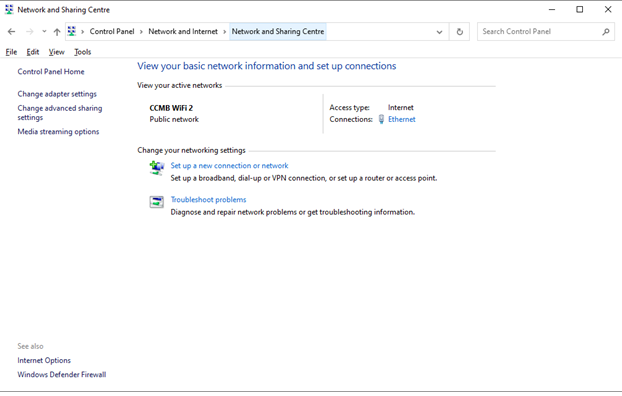
- "కొత్త కనెక్షన్ లేదా నెట్వర్క్ సెటప్ చేయి" పై క్లిక్ చేయండి.
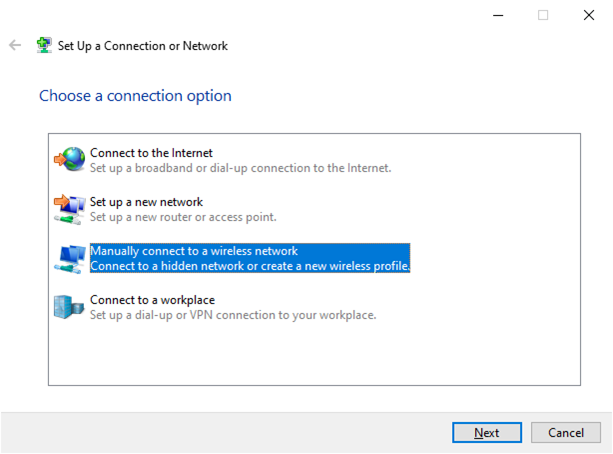
- "వైర్లెస్ నెట్వర్క్కు మాన్యువల్గా కనెక్ట్ అవ్వు" ఎంచుకుని తదుపరి క్లిక్ చేయండి.
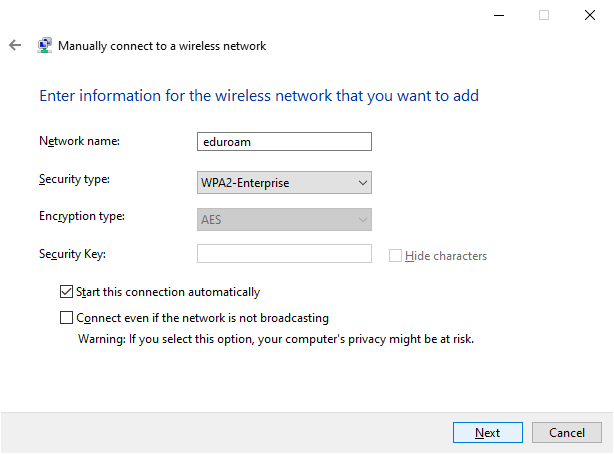
- క్రింది వివరాలు నమోదు చేసి తదుపరి క్లిక్ చేయండి.
- నెట్వర్క్ పేరు: eduroam
- భద్రతా రకం: WPA2-Enterprise
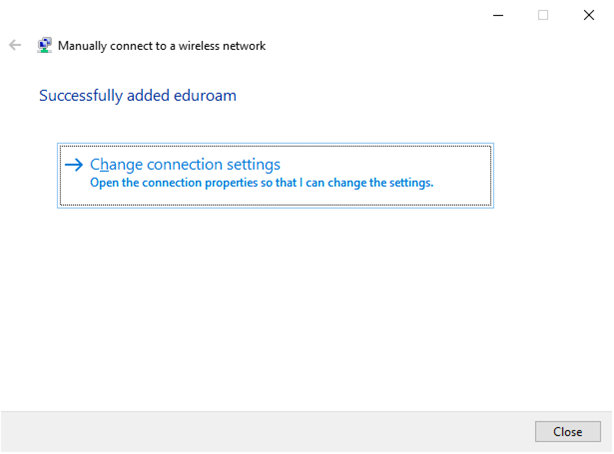
- "కనెక్షన్ సెట్టింగ్లు మార్చు" పై క్లిక్ చేయండి.
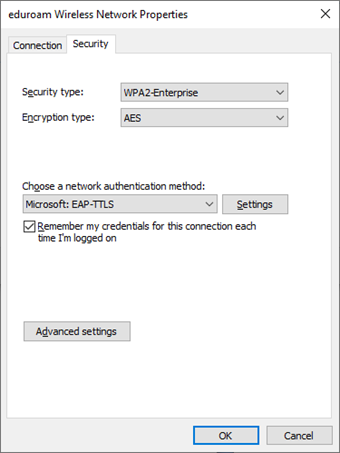
- భద్రత ట్యాబ్పై క్లిక్ చేసి, "Microsoft: EAP-TTLS" ఎంచుకుని సెట్టింగ్లు పై క్లిక్ చేయండి.
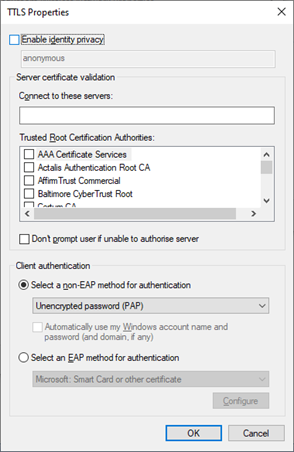
- "గుర్తింపు గోప్యతను ప్రారంభించు" అన్చెక్ చేయండి.
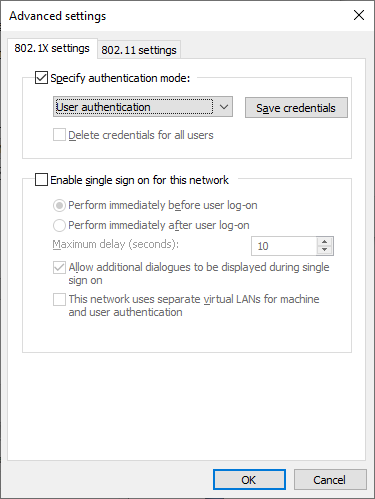
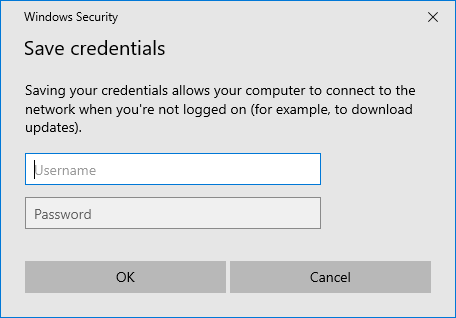
- "అధునాతన సెట్టింగ్లు" పై క్లిక్ చేయండి ---> "ప్రమాణీకరణ మోడ్ పేర్కొనండి" చెక్ చేయండి ---> "వినియోగదారు ప్రమాణీకరణ" ఎంచుకోండి ---> "ఆధారపత్రాలు సేవ్ చేయి" పై క్లిక్ చేయండి.
- మీ CCMB internet_access_id@ccmb.res.in మరియు ఇంటర్నెట్ యాక్సెస్ పాస్వర్డ్ నమోదు చేయండి. సరే మరియు మూసివేయి క్లిక్ చేయండి.
- ఇప్పుడు "eduroam" వైఫై ఎంచుకుని కనెక్ట్ క్లిక్ చేయండి (అవసరమైతే మళ్ళీ కనెక్ట్ క్లిక్ చేయండి).
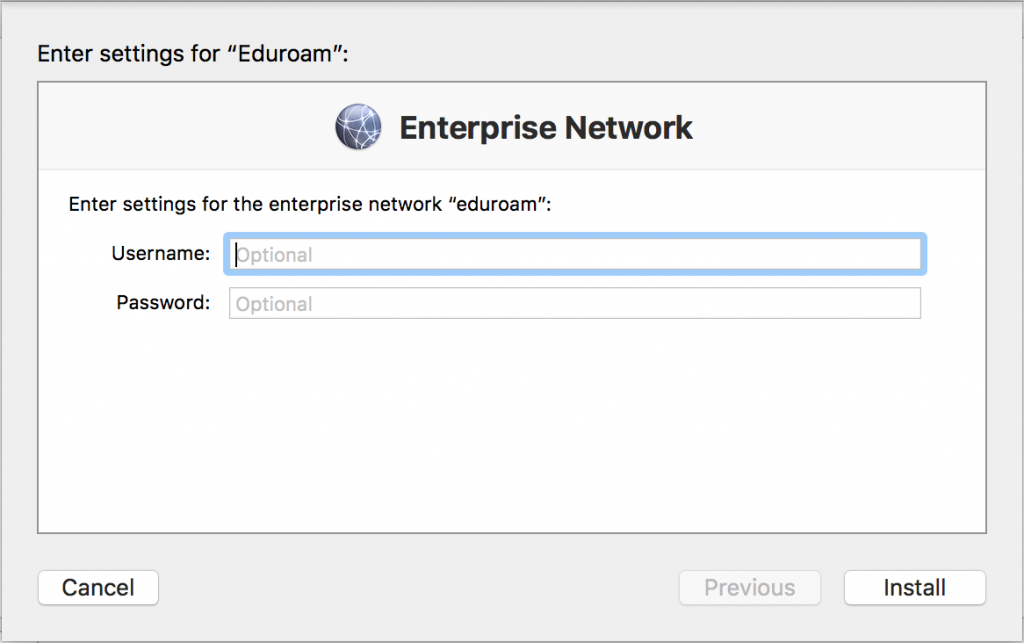
- కాన్ఫిగ్ ఫైల్ డౌన్లోడ్ చేయడానికి ఇక్కడ క్లిక్ చేయండి. ఫైల్ను అన్జిప్ చేసి "mac_eduroam.mobileconfig" పై క్లిక్ చేయండి.
- అన్ని అభ్యర్థనలకు అంగీకరించి/కొనసాగించి, చివరి స్క్రీన్లో ఇన్స్టాల్ పై క్లిక్ చేయండి (ఇక్కడ ఎటువంటి ఆధారపత్రాలు నమోదు చేయవద్దు).
- ఇన్స్టాలేషన్ తర్వాత, విండో మూసివేసి "eduroam" వైఫైకి కనెక్ట్ అవ్వండి.
- వినియోగదారు పేరు: మీ CCMB internet_access_id@ccmb.res.in (ఉదా. user@ccmb.res.in)
- పాస్కీ: మీ ఇంటర్నెట్ యాక్సెస్ పాస్వర్డ్
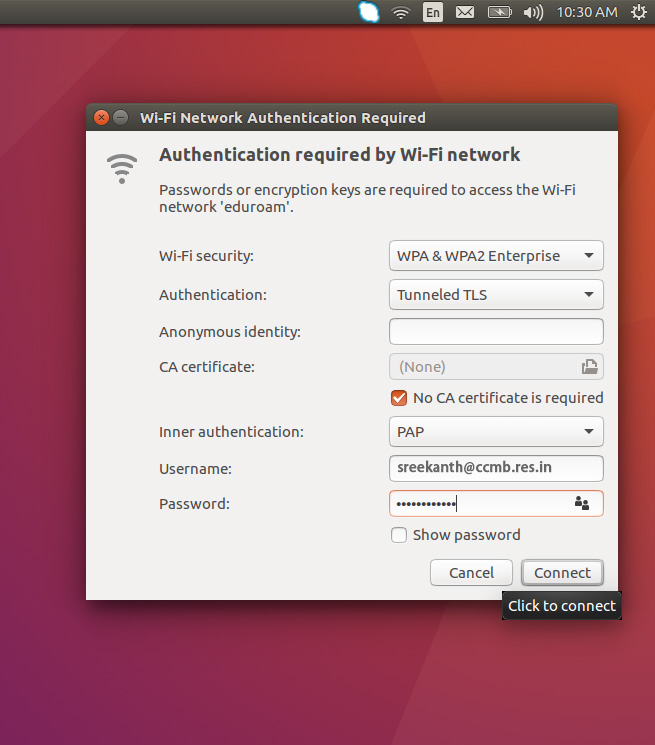
- eduroam SSID పై క్లిక్ చేయండి, దీని వలన వైఫై ప్రమాణీకరణ విండో తెరుచుకుంటుంది.
- "CA సర్టిఫికెట్ అవసరం లేదు" చెక్ చేయండి.
- అంతర్గత ప్రమాణీకరణను PAP గా మార్చండి.
- మీ CCMB internet_access_id@ccmb.res.in మరియు ఇంటర్నెట్ యాక్సెస్ పాస్వర్డ్ నమోదు చేసి కనెక్ట్ క్లిక్ చేయండి.
- eduroam SSID పై క్లిక్ చేయండి, దీని వలన వైఫై ప్రమాణీకరణ విండో తెరుచుకుంటుంది.
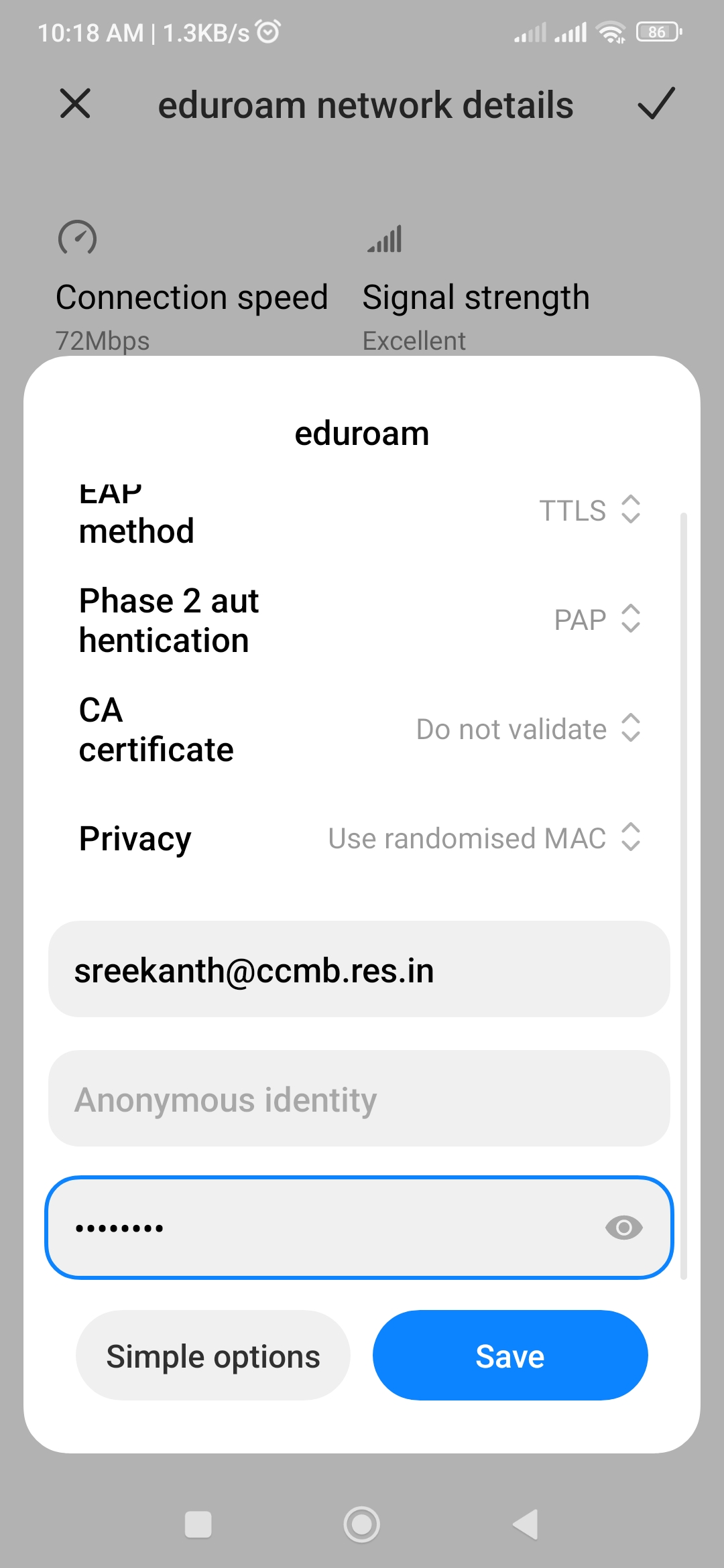
- EAP పద్ధతిని TTLS గా మార్చండి.
- దశ 2 ప్రమాణీకరణను PAP గా మార్చండి.
- CA సర్టిఫికెట్ - ధృవీకరించవద్దు.
- గుర్తింపు (మీ CCMB internet_access_id@ccmb.res.in ఉదా. user@ccmb.res.in)
- పాస్వర్డ్ (మీ ఇంటర్నెట్ యాక్సెస్ పాస్వర్డ్) నమోదు చేసి కనెక్ట్ క్లిక్ చేయండి.